NCA-4220A BIOS Flash
Überblick
Bevor man ein BIOS in einer NCA-4220A neu flasht ist es nötig die aktuell installierte Version zu ermitteln. Diese sieht man, wenn man das BIOS Setup öffnet in der Übersicht.
Sollten während des Vorgangs Fragen oder Probleme auftreten, kontaktieren Sie uns bitte unter support@landitec.de.
So gelangen Sie ins BIOS
Die NCA-4220A ist mit einem Konsolenanschluss ausgestattet, der über ein Konsolenkabel und eine entsprechende Software angesteuert werden kann. Dieser Anschluss ermöglicht die Ausgabe des Bildschirmsignals des Geräts auf einem Computer.
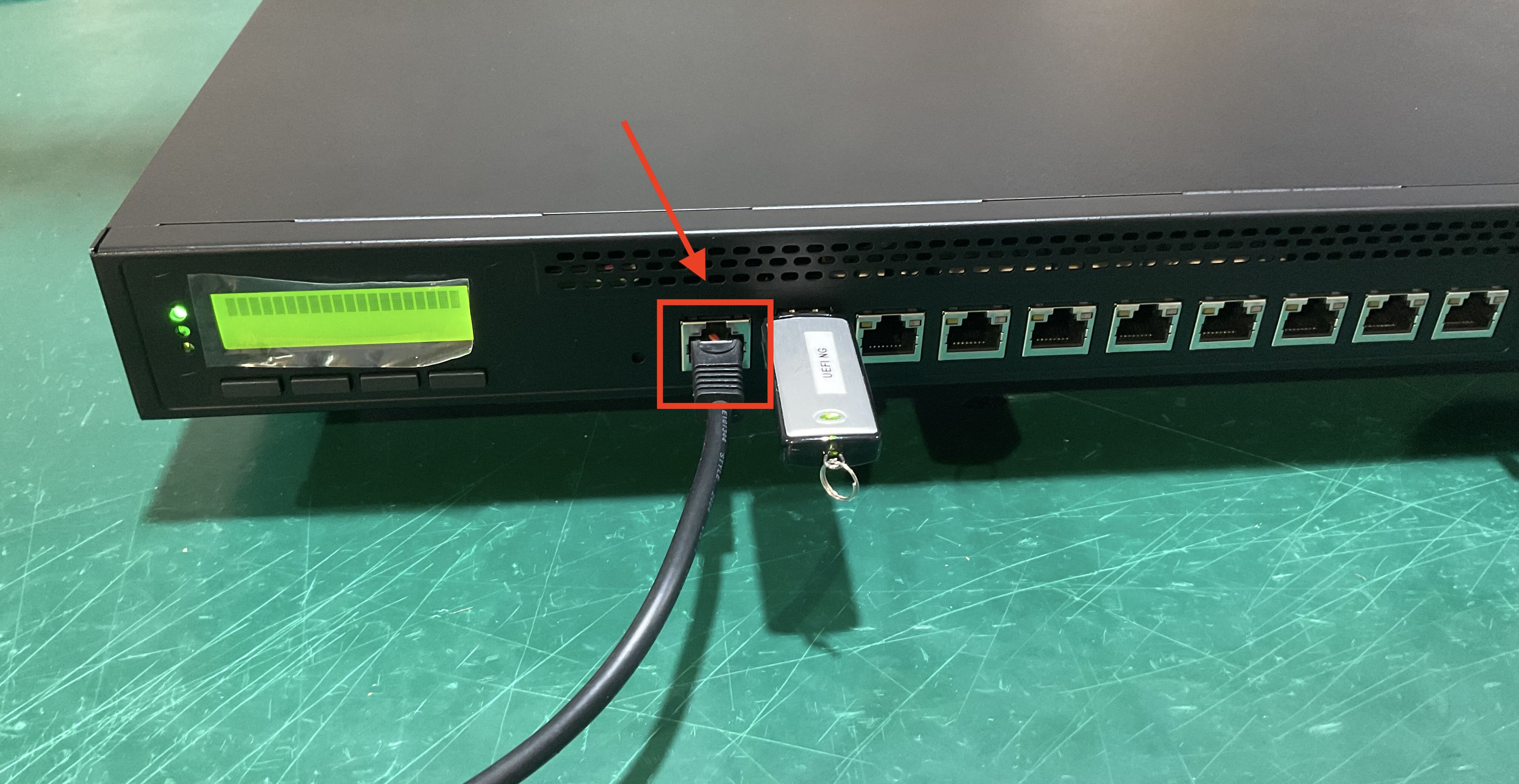
Verwenden Sie das im Lieferumfang enthaltene Konsolenkabel und schließen Sie es an den ersten Port der NCA-4220A an. Die andere Seite des Kabels verbinden Sie mit einem Computer, der über eine serielle Schnittstelle verfügt. Dies kann beispielsweise mittels der Programme Putty (Windows) oder minicom (Linux) erfolgen.
Konfigurieren Sie Ihr Terminalprogramm so, dass es die folgenden Einstellungen verwendet:
| Speed | 115200bps |
|---|---|
| Parity | None |
| Data | 8 |
| Stopbits | 1 |
Diese Einstellungen sind oft als 115200, 8N1 vordefiniert.
Prüfen der BIOS Version
Das BIOS kann durch mehrmaliges Drücken der Taste ENTF oder TAB kurz nach Start des Gerätes geöffnet werden.
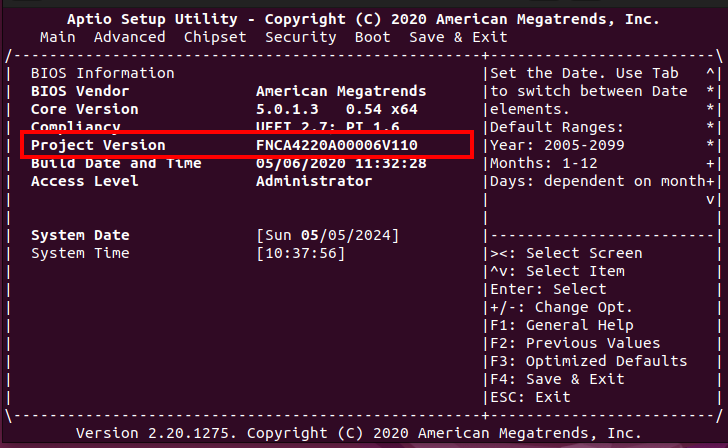
Wenn hier noch die Version FNCA4220A00006V110 (Oder FNCA4220A00006E110) installiert sein sollte, dann kann das BIOS nur in zwei Schritten aktualisiert werden. Hier ist dann mit Vorbereitung BIOS Flash zu beginnen. Ist das BIOS neuer, dann kann direkt das neue BIOS geflasht werden (siehe Flash Produktion BIOS).
Wenn man dann gerade im BIOS Setup ist, sollte auch die ME-Version unter Advanced/PCH-FW Configuration kontrolliert werden.
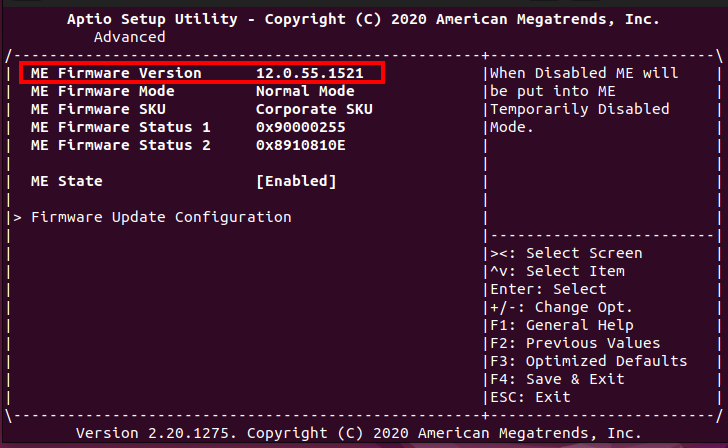
Ist hier eine Version 0.0.0.0 zu sehen, so ist das ME nicht funktionsfähig und das Gerät muss via RMA zu uns eingeschickt werden.
Nutzen Sie dafür bitte das RMA-Formular auf unserer Seite unter: https://www.landitec.com/rma/
Erstellung USB-Bootstick
Hierfür wird ein USB-Stick mit einer Mindestgröße von 500 MB benötigt. Dieser USB-Stick muss mit FAT32 neu formatiert werden. Anschließend entpacken Sie das Archiv BIOS-4420.zip auf den USB-Stick. Danach sollte sich ein EFI-Verzeichnis auf dem USB-Stick befinden.
Vorbereitung BIOS Flash
Zur Vorbereitung zum Flashen des aktuellsten BIOS muss erst das BIOS FNCA4220A00006V111 installiert werden. Dieses wird ohne Aktualisierung von ME aktualisiert. Würde man versuchen eine NCA-4220A ohne diesen Zwischenschritt direkt zu aktualisieren, dann führt der Schritt zum Erlauben der Aktualisierung von ME zu einer Boot-Loop, welcher nur durch das Entnehmen der BIOS-Batterie für ca. 5 Minuten wieder durchbrochen werden kann.
Es ist zu empfehlen den vorbereiteten Stick mit dem neuen BIOS Image direkt zu Anfang in einen USB-Port einzustecken.
Schritt 1: Bootreihenfolge
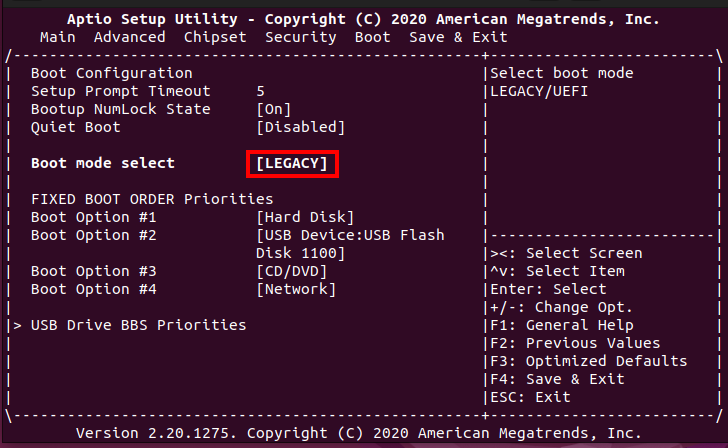
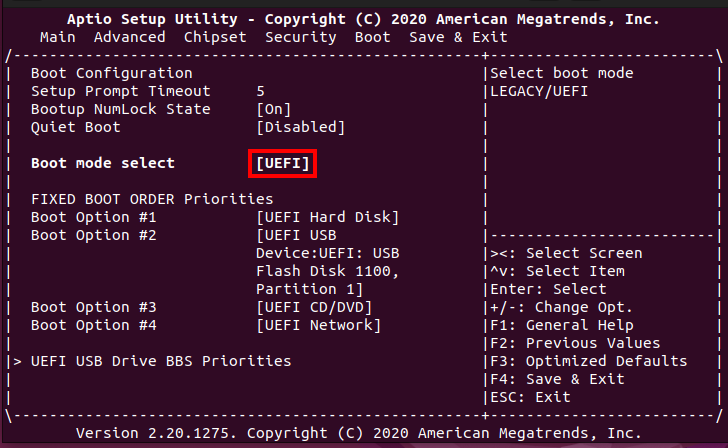
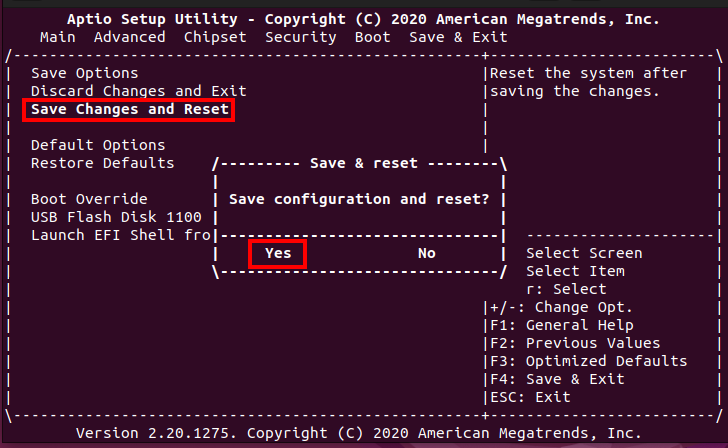
Im BIOS Setup ist im Tab Boot zu prüfen, ob unter Boot mode select der Wert UEFI eingetragen ist. Wenn nicht, ist dies auszuwählen und im Tab Save & Exit die neue Konfiguration zu speichern.
Schritt 2: Boot von USB Stick
Der USB-Stick mit dem neuen BIOS-Image muss an der Appliance angesteckt sein, dann die Appliance booten.
Warten bis der Bootvorgang abgeschlossen ist und dann in der Kommandozeile mit dem Kommando flashpre das BIOS flashen.
Sollte das System nicht vom USB-Stick booten, gehen Sie bitte erneut in das BIOS und wählen Sie im BIOS-Setup im letzten Tab unter Bootoverride den USB-Stick als Bootmedium aus.
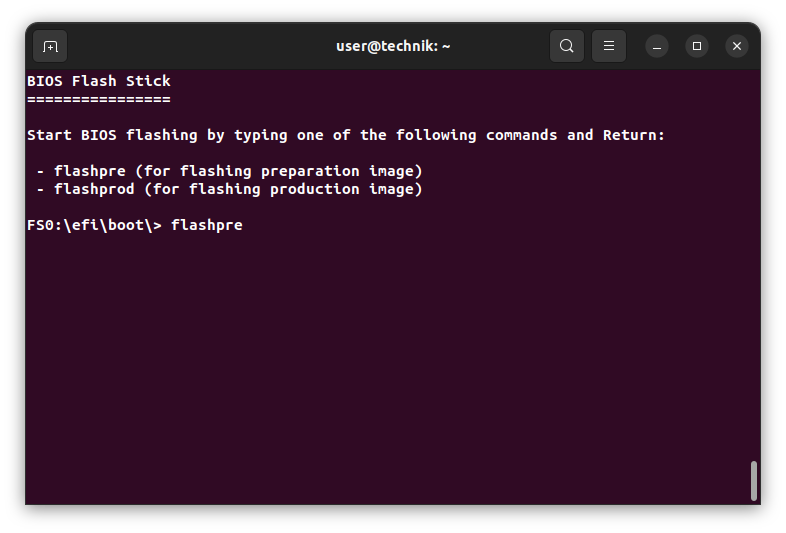
Fehlermeldungen bezüglich ME können hier ignoriert werden.
Nach Abschluß der Aktualisierung die Appliance ausschalten, den USB-Stick abziehen und dann die Appliance neu starten und kontrollieren, ob das BIOS aktualisiert wurde (BIOS Version sollte dann FNCA4220A00006V111 sein).
Flash Produktion BIOS
Die Aktualisierung erfolgt in mehreren Schritten. Es ist zu empfehlen den vorbereiteten Stick mit dem neuen BIOS Image direkt zu Anfang in einen USB-Port einzustecken.
Schritt 1: Bootreihenfolge
Im BIOS Setup ist im Tab Boot zu prüfen, ob unter Boot mode select der Wert UEFI eingetragen ist. Wenn nicht, ist dies auszuwählen und im Tab Save & Exit die neue Konfiguration zu speichern.
Schritt 2: Erlauben der ME Aktualisierung
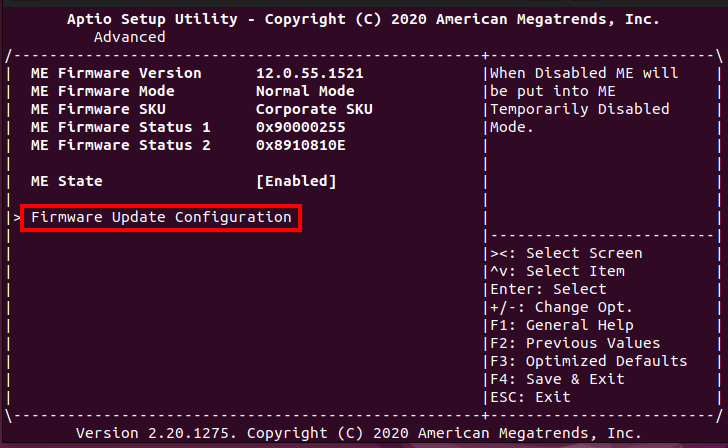
Nach dem Neustart erneut das BIOS Setup öffnen. Dieses mal ist im Tab Advanced der Menüpunkt PCH-FW Configuration anzuwählen.
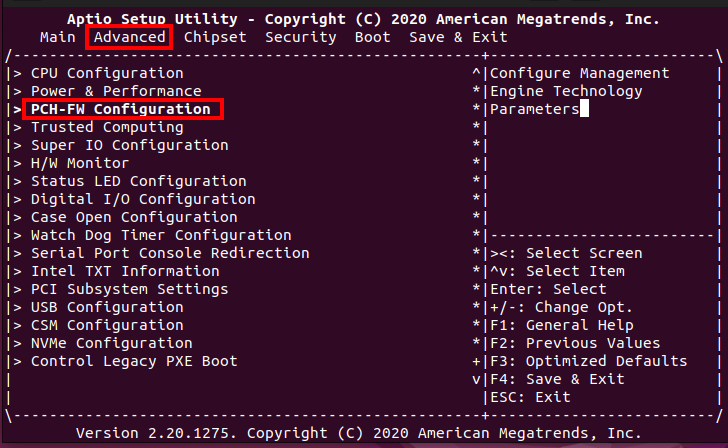
Hier bitte unter Firmware Update Configuration die Einstellung ME FW Image Re-Flash von Disabled zu Enabled zu ändern. Diese Einstellung gilt nur für den nächsten Systemboot und stellt sich dann automatisch wieder auf Disabled zurück.
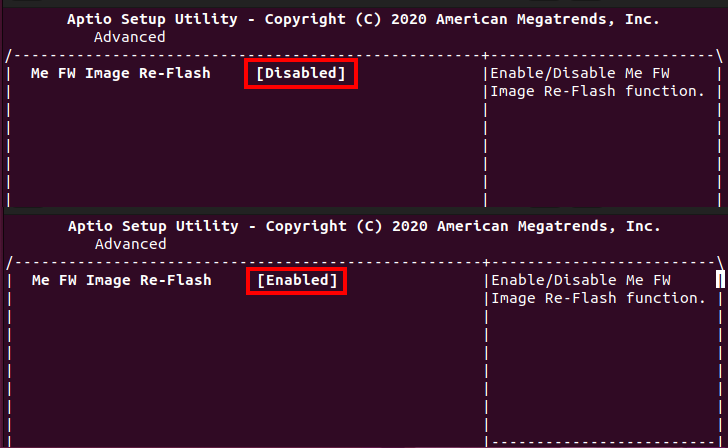
Die Einstellung ist dann im Tab Save & Exit via Save Changes and Reset zu speichern. Dieses wiederum mit Yes bestätigen.
Schritt 3: BIOS flashen
Das Gerät startet nun zweimal neu und bootet anschließend erneut direkt vom USB-Stick.
Wenn der Boot erfolgreich war, erscheint nach kurzer Zeit eine Anleitung zum Starten des Flash-Vorgangs.
Sollte das Gerät mehr als zweimal neu starten, wiederholen Sie den Vorgang ab Schritt 2 (Erlauben der ME-Aktualisierung). Andernfalls schlägt der BIOS-Flash-Versuch fehl.
Nun kann durch Eingabe von flashprod die Aktualisierung des BIOS gestartet werden.
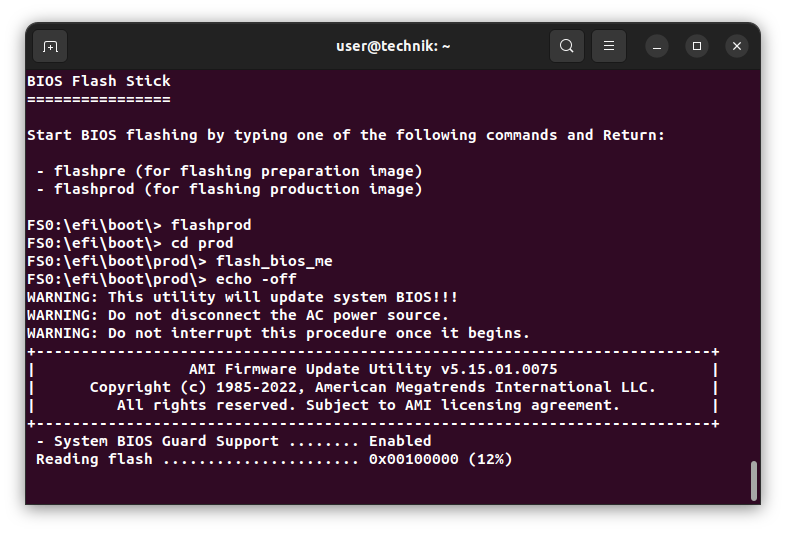
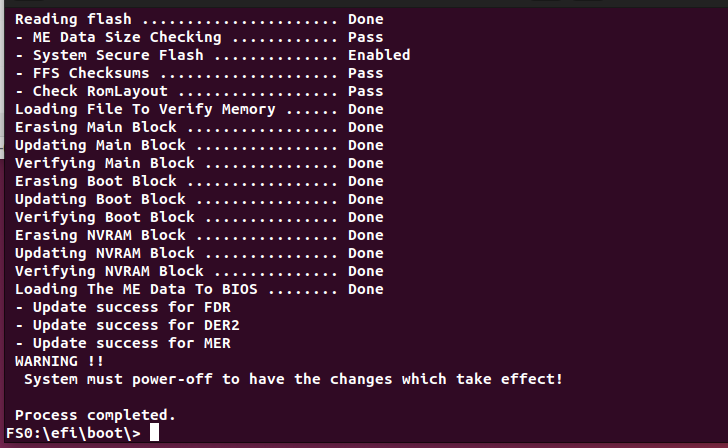
Bei der Aktualisierung muss bei den Ausgaben darauf geachtet werden, dass die Meldungen zum ME ohne Fehler erfolgen. Wenn nicht, ist das Flashen mit Schritt 2 nochmals zu wiederholen.
Wenn alles ohne Probleme durchgelaufen ist, dann kann die Appliance neu gestartet werden und im BIOS Setup die Version des BIOS überprüft werden.