NCA-4240A-LD1
BIOS-Update für NCA-4240A-LD1 aka scope7-4240
Für die NCA-4240A-LD1 müssen zwei Aktualisierungsprozesse durchgeführt werden: ein BIOS-Update und ein ME-Update.
Bitte beachten Sie, dass das Herunterladen und Installieren unserer BIOS-Upgrade-Pakete auf eigene Verantwortung erfolgt. Ein unsachgemäß durchgeführtes Update kann zu Funktionsstörungen oder im schlimmsten Fall zu irreparablen Schäden an Ihrem System führen. Vergewissern Sie sich vor der Installation, dass das Upgrade-Paket exakt zu Ihrem Gerätemodell und Ihrer Hardwarekonfiguration passt. Unterbrechen Sie den Update-Vorgang keinesfalls – insbesondere nicht durch einen Neustart, eine Stromunterbrechung oder das Entfernen von Datenträgern. Wir empfehlen dringend, vor dem BIOS-Upgrade eine vollständige Datensicherung durchzuführen. Für mögliche Schäden, Datenverluste oder Systemausfälle übernehmen wir keine Haftung. Sollten Sie unsicher sein oder Fragen haben, wenden Sie sich bitte vorab an unseren technischen Support.
Vorbereitung
Einen bootfähigen USB-Stick vorbereiten
Sie benötigen einen USB-Stick mit mindestens 1 GB Speicherplatz
Formatieren Sie den Stick mit dem Dateisystem FAT32
Anschließend entpacken Sie das von Landitec bereitgestellte ZIP-Archiv für die NCA-4240A-LD1 direkt auf den USB-Stick
Entpacken unter Windows
- Klicken Sie mit der rechten Maustaste auf das ZIP-Archiv
- Wählen Sie im Kontextmenü Alle extrahieren
- Klicken Sie auf Durchsuchen, um den USB-Stick als Ziel auszuwählen
- Starten Sie den Entpackvorgang mit einem Klick auf Extrahieren
Vom USB-Stick booten
- Stecken Sie den USB-Stick in die NCA-4240A-LD1
- Verbinden Sie sich nun mit der NCA-4240A-LD1 (z.B. RJ45, Mini-USB)
- Starten Sie eine serielle Verbindung mit einem Terminalprogramm wie Putty oder Minicom
Konfigurieren Sie Ihr Terminalprogramm so, dass es die folgenden Einstellungen verwendet:
115200, 8N1.
- Schalten Sie die NCA-4240A-LD1 ein
- Drücken Sie sofort ENTF, um das BIOS aufzurufen
- Wechseln Sie im BIOS zum letzten Tab und suchen Sie nach Boot Override
- Wählen Sie den USB-Stick aus der Liste aus, um von ihm zu booten
Das System sollte nun vom USB-Stick starten
Bitte warten Sie, bis der Bootvorgang vollständig abgeschlossen ist!
Aktualisierung / Flash
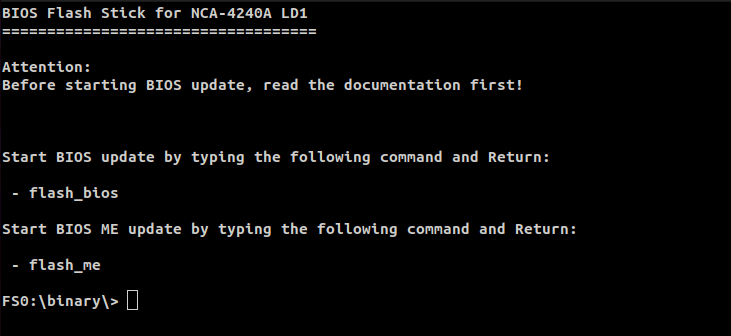
Nach dem vollständigen Booten sollten Sie den oben abgebildeten Bildschirm sehen
Schritt 1: BIOS Aktualisierung (flash)
- Geben Sie im Konsolenfenster flash_bios ein und drücken Sie ENTER
- Der Flash-Vorgang startet
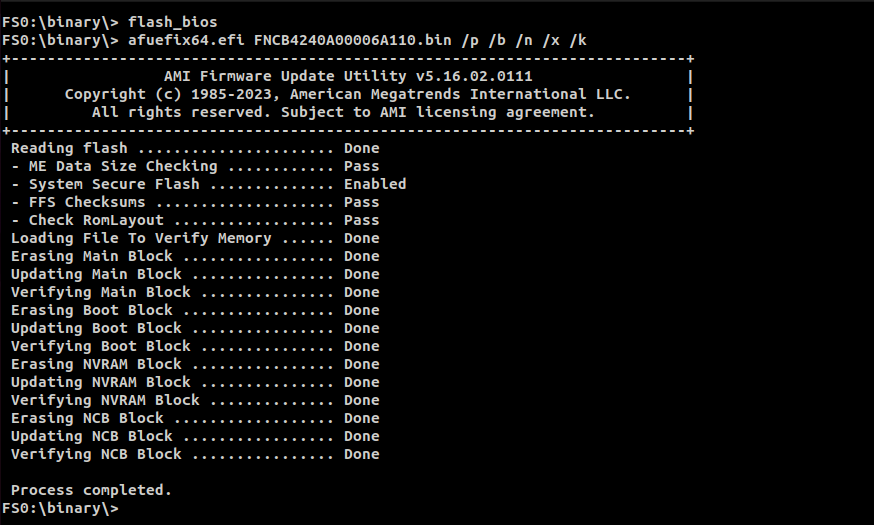
Wenn der Vorgang abgeschlossen ist, sollte die Ausgabe dem obigen Screenshot ähneln
- Schalten Sie das Gerät über den Netzschalter aus
- Warten Sie 10 Sekunden, und schalten Sie das Gerät dann wieder ein
- Drücken Sie sofort ENTF, um ins BIOS zu gelangen
Schritt 2: Firmware-Re-Flash aktivieren
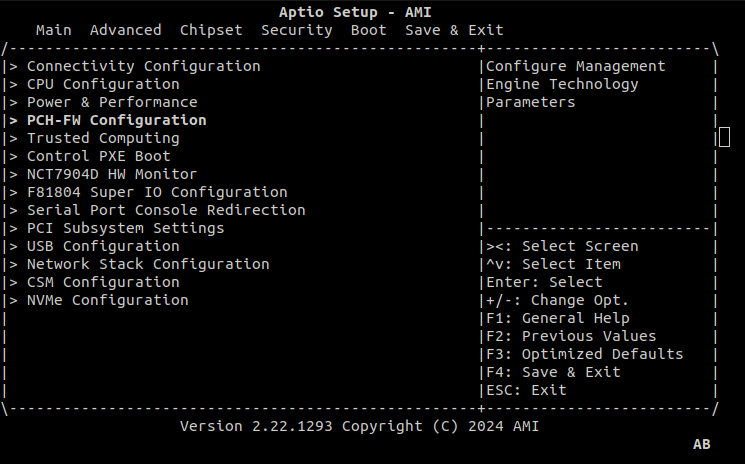
- Navigieren Sie im BIOS zum Tab Advanced
- Wählen Sie PCH-FW Configuration und drücken Sie ENTER
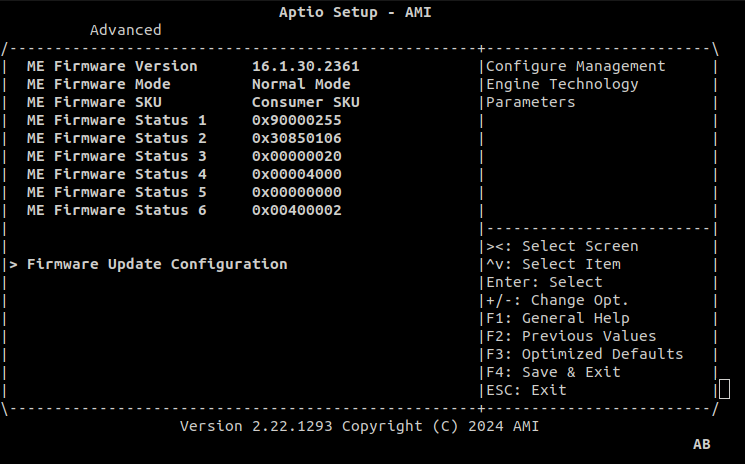
- Wählen Sie im nächsten Bildschirm Firmware Update Configuration
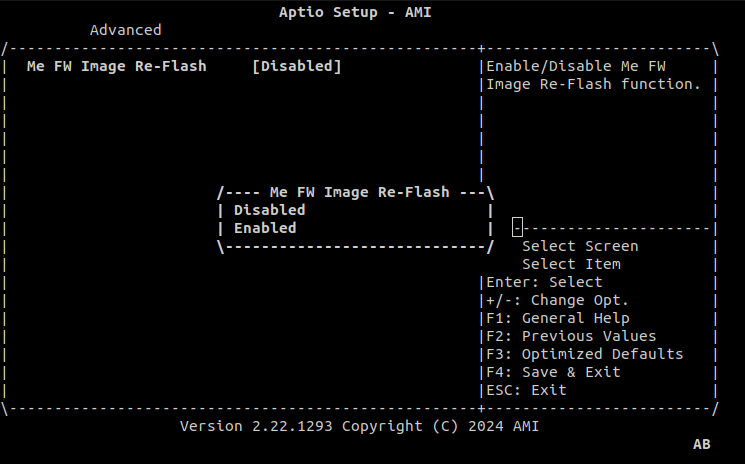
- Wählen Sie Me FW Image Re-Flash
- Setzen Sie den Wert auf Enabled und bestätigen Sie mit ENTER
Schritt 3: Speichern und Neustarten
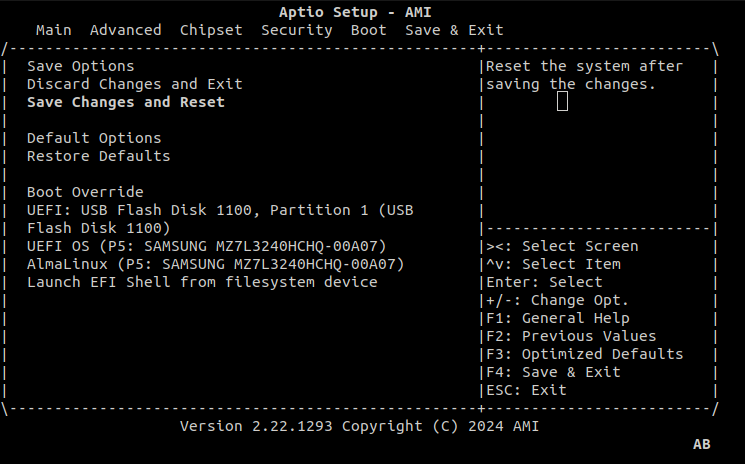
- Navigieren Sie zum Tab Save & Exit
- Wählen Sie Save Changes and Reset
- Bestätigen Sie mit Yes
Schritt 4: ME Aktualisierung (flash)
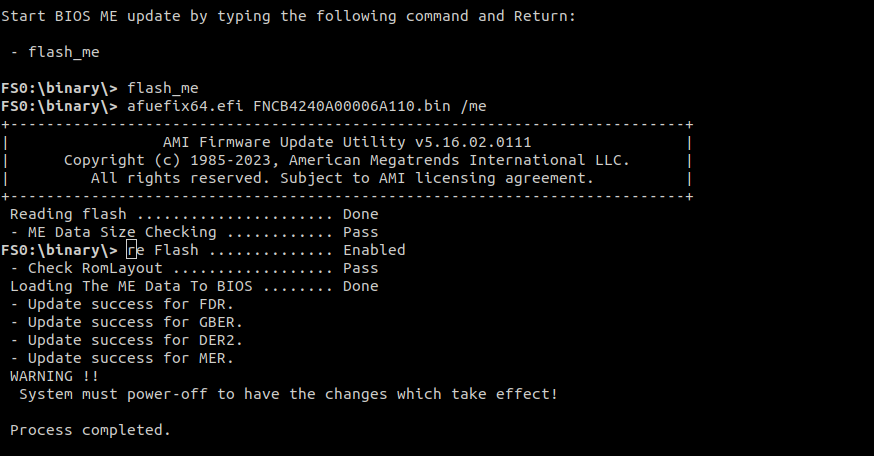
- Booten Sie erneut vom USB-Stick
- Geben Sie am Konsolenprompt flash_me ein und drücken Sie ENTER
- Warten Sie, bis der Vorgang abgeschlossen ist
Nach Abschluss sollte die Ausgabe dem Screenshot oben ähneln
BIOS-Standardwerte wiederherstellen
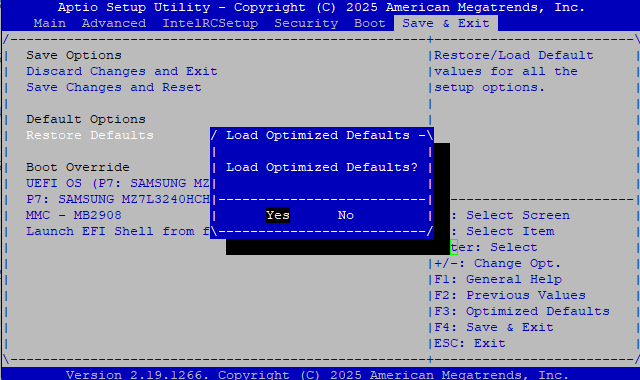
- Navigieren Sie im BIOS zum Tab Save & Exit
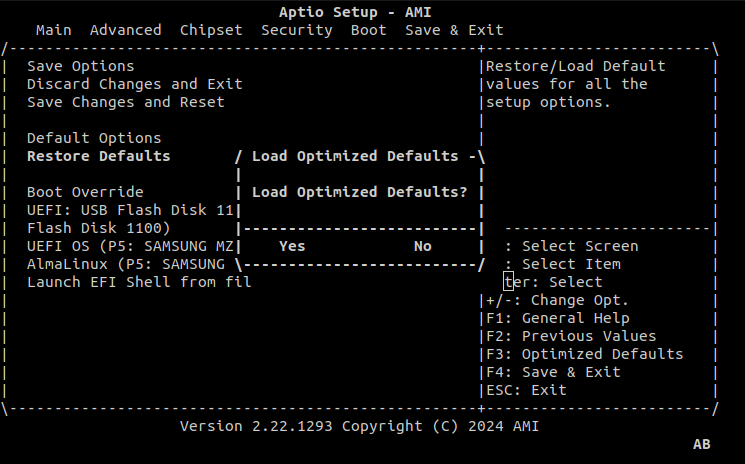
- Wählen Sie Restore Defaults und drücken Sie ENTER
- Bestätigen Sie beim nächsten Hinweis mit Yes und drücken Sie ENTER
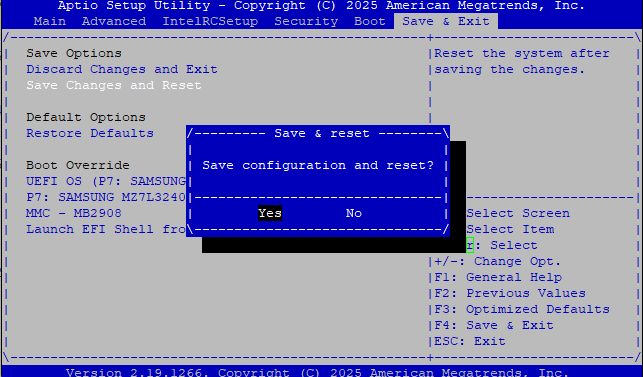
Als letzter Schritt:
- Wählen Sie Save Changes and Reset
- Bestätigen Sie mit Yes und ENTER
✅ Das BIOS-Update der NCA-4240A-LD1 ist nun abgeschlossen!