Neukonfigurationstool
Normalerweise können Sie den Hostnamen eines Proxmox-Systems während der Installation konfigurieren. Da unsere Appliances mit Proxmox-Software vorinstalliert sind, sollte es eine Möglichkeit geben, das System an Ihre Anforderungen anzupassen. Zu diesem Zweck haben wir auf dem System ein Tool namens pxreconf installiert, mit dem Sie den Hostnamen und einige weitere Einstellungen neu konfigurieren können.
Das Tool kann ein neu installiertes Proxmox-System neu konfigurieren. Wenn das Tool eine installierte VM oder einen Container, sogar den Landitec Proxmox-Container, erkennt, stehen nicht alle Konfigurationsoptionen zur Verfügung. Während der Neukonfiguration installiert es einen Container mit dem Landitec Proxmox.
pxreconf installieren
Das pxreconf-Tool wird während der Installation mit dem SDR-Stick installiert.
pxreconf starten
pxreconf ist ein Kommandozeilen-Tool. Bevor Sie es starten können, müssen Sie über SSH oder eine serielle Konsole auf Ihre Appliance zugreifen. Melden Sie sich dann als Benutzer root mit dem aktuellen Passwort an (das Standardpasswort ist landitec). Starten Sie das Tool, indem Sie pxreconf eingeben.
Menü
Nach dem Start von pxreconf wird ein Menü angezeigt, in dem Sie auswählen können, welche Einstellung geändert werden soll und welchen Wert sie aktuell hat:
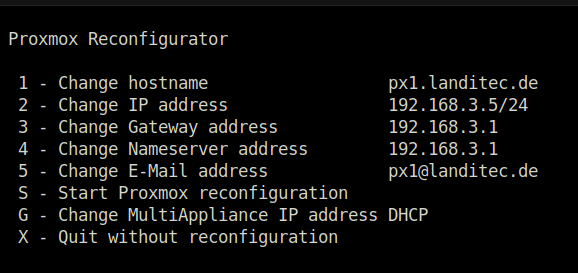
Einstellungen ändern
Die Standardeinstellungen der Appliance sind hier aufgelistet:
| Beschreibung | Wert |
|---|---|
| Hostname | pxx.landitec.de |
| IP-Adresse | 10.200.2.2 |
| IP-Netzmaske | 255.255.255.0 |
| Gateway | 10.200.2.1 |
| Nameserver-Adresse | 10.200.2.1 |
| E‑Mail‑Adresse | pxx@landitec.de |
| Landitec Proxmox | DHCP |
Um eine Einstellung zu ändern, geben Sie einfach das Zeichen vor dem Menüeintrag ein. Ein neues Dialogfenster öffnet sich, in dem Sie die Einstellung bearbeiten können. Bevor die Änderungen übernommen werden, erfolgt eine Prüfung. Die Prüfung ist nicht sehr umfangreich, lehnt jedoch grob fehlerhafte Eingaben ab. Bitte überprüfen Sie daher Ihre Eingabe sorgfältig.
Änderungen anwenden
Wenn Sie den Menüpunkt Start Proxmox reconfiguration auswählen, wird die Neukonfiguration des Systems gestartet. Nachdem die neue Konfiguration geschrieben wurde, startet pxreconf das System neu. Zusätzlich zu den Systemeinstellungen wird auch installiert.
pxreconf nach der Neukonfiguration starten
Das Tool pxreconf kann auch nach der ersten Neukonfiguration gestartet werden. Wenn der Node nicht Teil eines Clusters ist und keine Container oder VMs installiert sind, ermöglicht pxreconf das Anpassen der Netzwerkeinstellungen. Andernfalls werden je nach Zustand des Nodes entsprechende Optionen angeboten.
Quorum im Cluster einrichten
Wenn der Node Teil eines Clusters ist, ermöglicht pxreconf, ein Quorum einzurichten. Dies kann nützlich sein, wenn ein 2‑Node‑Cluster betrieben wird.

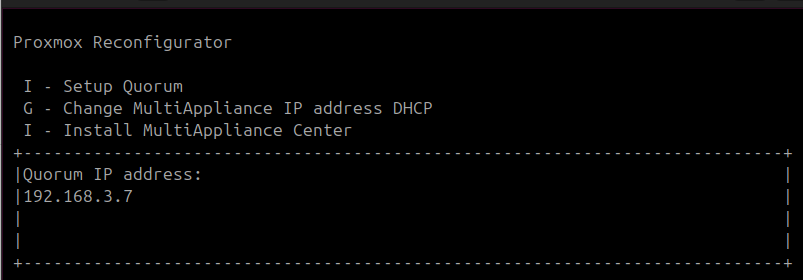
Um ein Quorum einzurichten, muss dieses Gerät zuerst installiert und im Netzwerk erreichbar sein. Geben Sie dann I ein, um die Einrichtung zu starten. Die IP-Adresse des Quorum-Geräts muss in das Eingabefeld eingetragen werden.
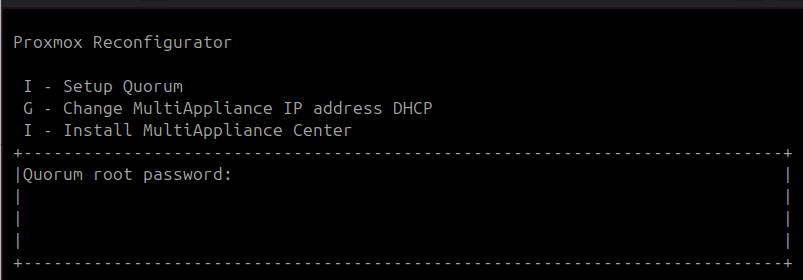
Anschließend fordert pxreconf das Root-Passwort des Quorum-Geräts an.
Bevor die Einrichtung beginnt, benötigt pxreconf eine Bestätigung, ob das Quorum hinzugefügt werden soll.

Während die Einrichtung läuft, zeigt pxreconf eine Statusmeldung an.

Wenn die Einrichtung abgeschlossen ist, wird die IP-Adresse des Quorum-Geräts im Menü angezeigt, mit der Option, das Quorum aus dem Cluster zu entfernen.
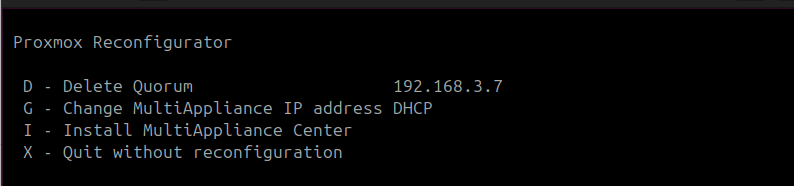
Geben Sie D ein, um das Quorum aus dem Cluster zu löschen; es wird ein Bestätigungsdialog angezeigt. Nach dem Entfernen des Quorum-Geräts aus dem Cluster kann es wie oben beschrieben wieder hinzugefügt werden.
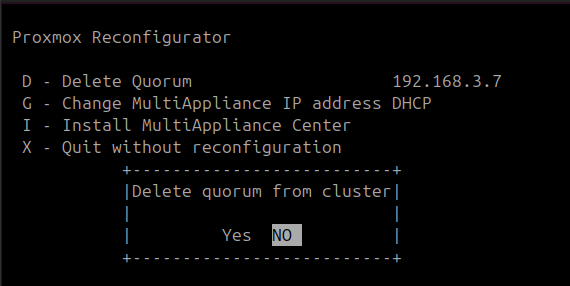
Neue Landitec Proxmox-Instanz installieren
Der Landitec Proxmox-Container kann mehrmals oder bei Bedarf erneut nach seiner Löschung installiert werden. Dafür können Sie die Proxmox-WebUI oder pxreconf verwenden.
Wenn in Ihrem Netzwerk kein DHCP-Server vorhanden ist oder Sie eine feste IP-Adresse für den neuen Container vergeben möchten, drücken Sie G im pxreconf-Menü. Im Eingabefeld können Sie dann die IP-Adresse des Containers eintragen.

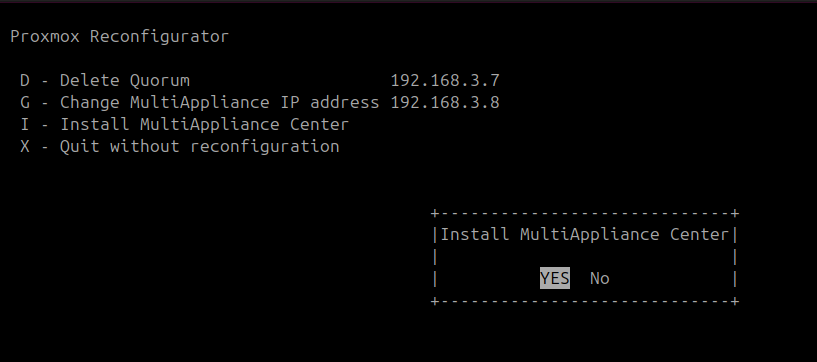
Installieren Sie den , indem Sie I drücken und die Aktion bestätigen.
Warten Sie, bis die Installation abgeschlossen ist.
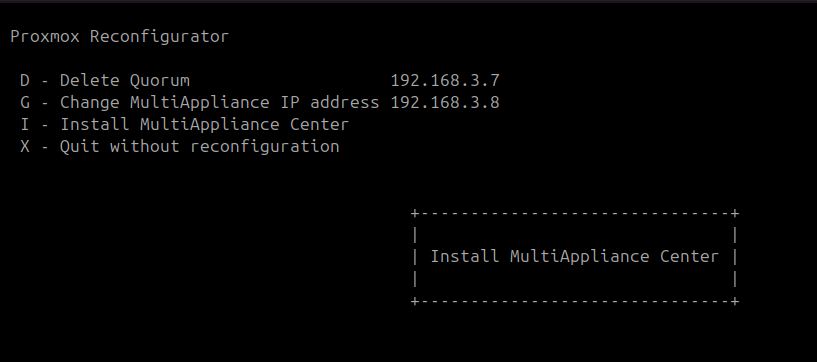
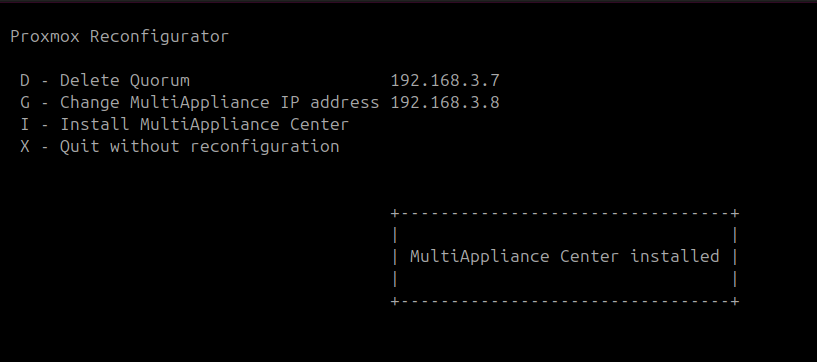
Dies sind die Einstellungen des neuen -Containers:
| Einstellung | Wert |
|---|---|
| IP-Adresse | DHCP oder konfigurierte IP-Adresse |
| Netzmaske | DHCP oder vom Hostnode |
| Gateway | DHCP oder vom Hostnode |
| DNS | DHCP oder vom Hostnode |
| Hostname | multiappliance |
| Root-Passwort | landitec |
| Arbeitsspeicher | 2 GB |
| CPU-Kerne | 2 |
| Storage | Erstes Storage für den Container |