Quick Start Guide LandiKI
Bevor Sie beginnen, ist es unbedingt erforderlich, alle Sicherheitsanweisungen zu lesen und zu befolgen. Ihre Sicherheit und der ordnungsgemäße Betrieb dieses Geräts haben für uns oberste Priorität. Bitte nehmen Sie sich einen Moment Zeit, um sich mit den bereitgestellten Sicherheitsrichtlinien vertraut zu machen. Die Einhaltung dieser Anweisungen hilft, Unfälle zu vermeiden und sorgt für eine reibungslose und effiziente Inbetriebnahme.
Allgemeine Informationen
LandiKI ist eine lokale KI-Instanz, die speziell für Kunden entwickelt wurde und einen einfachen Zugang zu leistungsstarken KI-Modellen bietet. Diese Anleitung beschreibt die wichtigsten Schritte, um Ihr LandiKI-System schnell einzurichten und zu nutzen.
Die LandiKI-Software und die KI-Modelle sind auf der primären SSD-Festplatte installiert. Eine zusätzliche 240GB SSD-Festplatte steht zur Verfügung (derzeit nicht eingebunden) für Aufgaben wie Retrieval-Augmented Generation (RAG), Feinabstimmung, Modellspeicherung und Backups.
Erste Schritte
LandiKI bietet zwei Netzwerkanschlüsse mit unterschiedlichen Konfigurationen:
- DHCP-Port: Bezieht automatisch eine IP-Adresse von Ihrem Netzwerk
- Statischer IP-Port: Feste IP-Adresse unter
172.20.10.1
Verbinden Sie ein RJ45-Ethernetkabel mit einem der Ports, je nach Ihrer Netzwerkkonfiguration.

Zugriff auf LandiKI
Sie können auf das System entweder per SSH oder über die Web-Oberfläche zugreifen.
SSH-Zugriff
Verwenden Sie die folgenden SSH-Befehle für die Verbindung:
- Für DHCP-vergebene IP:
ssh landiki@<dhcp-zugewiesene-ip>
- Für statische IP:
ssh landiki@172.20.10.1
Das Passwort ist in beiden Fällen landitec.
Zugriff auf die Web-Oberfläche
Die LandiKI-WebUI ist über HTTP auf Port 8080 erreichbar.
Derzeit ist keine SSL-Unterstützung verfügbar. HTTPS ist für den Basisbetrieb nicht zwingend erforderlich, wird jedoch dringend empfohlen und ist für bestimmte Funktionen wie Sprach- oder Videoanrufe in modernen Browsern notwendig. Mehr Informationen finden Sie hier: https://docs.openwebui.com/getting-started/advanced-topics/https-encryption/
Beispiel: http://192.168.251.179:8080/

Klicken Sie auf Loslegen, um die Einrichtung zu beginnen.
Ersteinrichtung und Anmeldung
Administrator-Konto erstellen
Erstellen Sie ein Administratorkonto, indem Sie das angezeigte Formular nach dem Klick auf Loslegen ausfüllen.

Nach der Anmeldung
Nach erfolgreicher Anmeldung haben Sie sofort Zugriff auf die LandiKI-Funktionen.
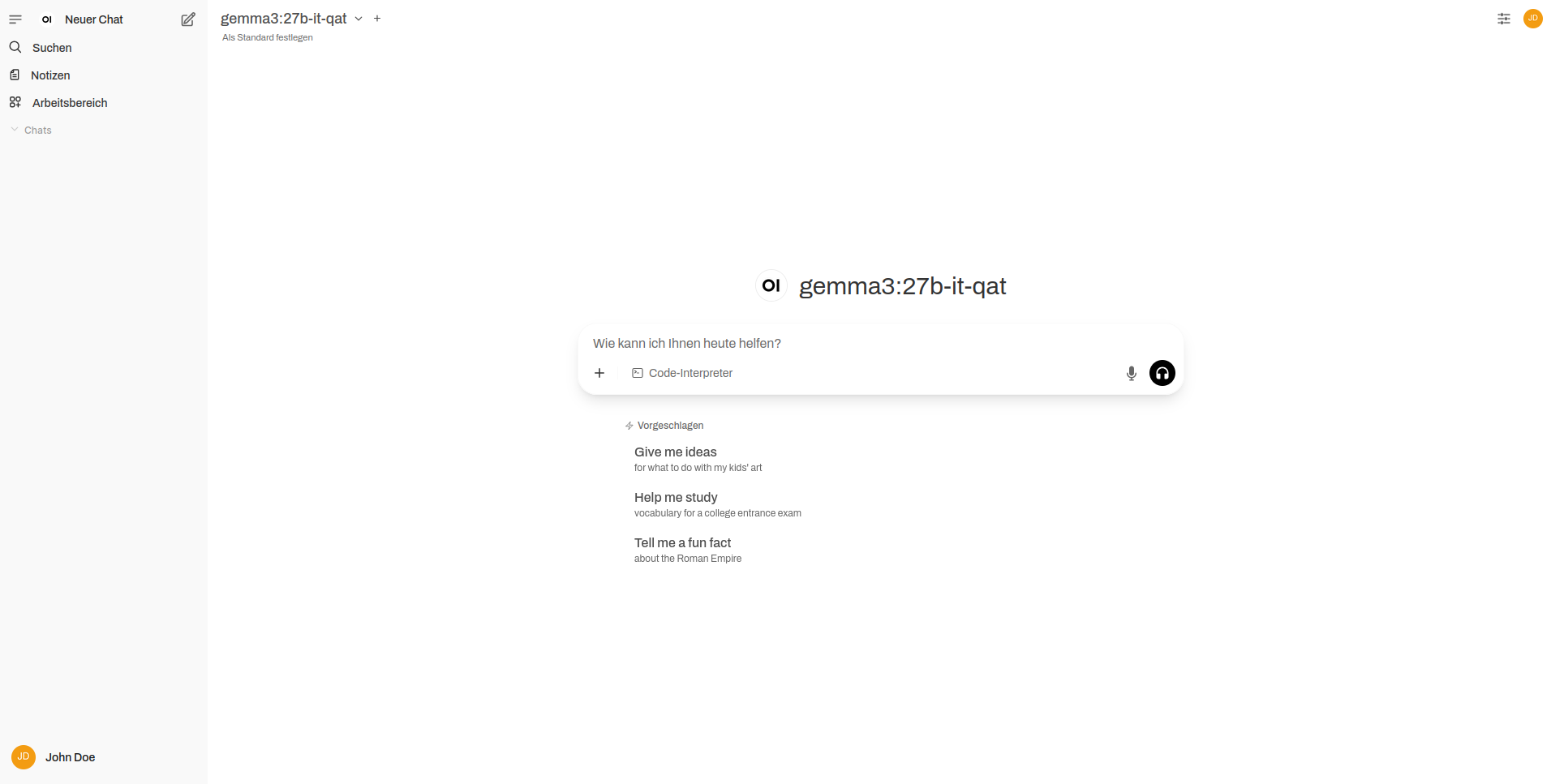
LandiKI ist mit Standardmodellen für den sofortigen Einsatz vorinstalliert. Sie können diese jederzeit wechseln oder weitere Modelle herunterladen.
Verfügbare KI-Modelle
Diese Modelle sind vorinstalliert und direkt einsatzbereit:
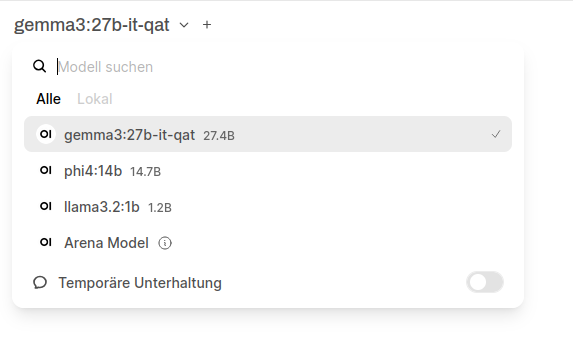
Modelldetails
gemma3:27-it-qat
Dies ist das derzeit beste Modell von Google.
Gemma 3 bietet Multimodalität, unterstützt Bild-Text-Eingaben und Textausgaben. Es verarbeitet Kontextfenster bis zu 128k Token, versteht über 140 Sprachen und bietet verbesserte Mathematik-, Argumentations- und Chat-Funktionen.
phi4:14b
Dies ist das aktuelle Top-Modell von Microsoft.
Phi-4 ist besonders gut bei mathematischen Aufgaben.
llama3.2:1b
Dies ist ein leichtgewichtiges Textmodell, das auch auf Edge- und Mobilgeräten laufen kann.
OpenWebUI aktualisieren
Um die OpenWebUI-Oberfläche zu aktualisieren, ohne vorhandene Daten zu verlieren, führen Sie folgende Befehle aus:
- Stoppen und entfernen Sie den bestehenden Container:
docker rm -f open-webui
- Laden Sie das neueste OpenWebUI-Image herunter:
docker pull ghcr.io/open-webui/open-webui:main
- Starten Sie den Container neu:
docker run -d --network=host -v open-webui:/app/backend/data -e OLLAMA_BASE_URL=http://127.0.0.1:11434 --name open-webui --restart always ghcr.io/open-webui/open-webui:main